快速开始
挑一个最贴近你的使用场景,下面会自动展开对应的完整步骤。如果不确定怎么选,留在 🖥️ 桌面 App · 本机一键这条路上 — 绝大多数新用户最快上手的姿势。
👆 点上面任意一张卡,下面会展开完整步骤。你的选择会记住在本浏览器里,下次刷新还在;URL 会带上 #scenario-xxx,方便分享。
通用前置
不管走哪条路,至少需要:
- macOS 12+ / Windows 10+ / Linux x86_64 一台
- 至少一个 LLM Provider 的 API key(OpenAI / Anthropic / OpenRouter / DeepSeek / 阿里 DashScope / 智谱 / 火山 / Azure / Ollama 等任一即可;OpenRouter 一把钥匙调遍全家,新人最省事)
- 想跑本地模型:先装好 Ollama 并
ollama pull qwen2.5:14b
适合:只在一台电脑用,越省事越好;不想碰 Python / 终端 / 服务管理。
1. 下载 MIRA-bundle
到 mira-ui Releases,挑你平台的 MIRA-bundle 安装包:
| 平台 | 文件 |
|---|---|
| macOS (Apple Silicon) | MIRA-bundle-<ver>-mac-arm64.dmg |
| macOS (Intel) | MIRA-bundle-<ver>-mac-x64.dmg |
| Windows (x64) | MIRA-bundle-<ver>-win-x64-setup.exe |
Linux 暂未提供 bundle 包。Linux 桌面用户请切到 🧰 CLI + 桌面 UI 这条路。
2. 安装并首次启动
-
macOS:双击
.dmg,拖进Applications;第一次打开右键 → 打开(绕过 Gatekeeper)。如果被拦:xattr -dr com.apple.quarantine /Applications/MIRA.app -
Windows:双击
.exe,按提示完成安装。
首次启动时 UI 会自动:
- 把 bundle 里的
mira-engine部署成本机后台服务(macOS 走launchd,Windows 走 Service Manager) - 在
127.0.0.1:18790起 gateway - 跳到 Provider 引导
整个过程 10~20 秒。如果卡在「Local engine update failed」,看 FAQ · 引擎安装失败。
3. 在 UI 里配置 Provider
按引导选 provider、填 API key、确认 Base URL 和 Model name。常见选择:
- OpenRouter:一把 key 调遍主流模型,新人最稳。
- OpenAI / Anthropic:直接用官方账号。
- OpenAI Codex / GitHub Copilot:选 OAuth,会跳浏览器登录,登完即用。
- 本地 Ollama:填
http://localhost:11434/v1,无需 API key。
Base URL 留空时 UI 会用 provider 的官方默认值;如果你接的是企业代理、私有部署或非默认 Region,必须手动填一个能
curl $apiBase/models通的地址。Model name 也要严格按官方命名(带-latest/ 日期 / 版本号),打错一个字符就会被服务端 404。
📋 各家 provider 的 Base URL + Model name 速查表(点击展开)
下表给的是目前各家官方 OpenAI 兼容端口和官网在售的代表 model 名,仅供新手照抄;正式使用前请到对应官网二次确认(API 列偶尔会改、新模型每月都在出):
| Provider | Base URL(OpenAI 兼容端口) | Model name 示例 | 官方文档 |
|---|---|---|---|
| OpenAI | https://api.openai.com/v1 | gpt-4o / gpt-4.1 / o3-mini | platform.openai.com/docs/models |
| Anthropic | https://api.anthropic.com | claude-opus-4-5 / claude-sonnet-4-5 / claude-3-7-sonnet-latest | docs.anthropic.com/en/docs/about-claude/models |
| OpenRouter | https://openrouter.ai/api/v1 | anthropic/claude-sonnet-4.5 / openai/gpt-4o-mini | openrouter.ai/models |
| Gemini | https://generativelanguage.googleapis.com/v1beta/openai/ | gemini-2.5-pro / gemini-2.5-flash | ai.google.dev/gemini-api/docs/models |
| DeepSeek | https://api.deepseek.com/v1 | deepseek-chat / deepseek-reasoner | api-docs.deepseek.com |
| 阿里 DashScope(百炼) | https://dashscope.aliyuncs.com/compatible-mode/v1 | qwen-max / qwen-plus / qwen3-max | help.aliyun.com/zh/model-studio |
| 智谱 Zhipu / GLM | https://open.bigmodel.cn/api/paas/v4 | glm-4.5 / glm-4.5-air | bigmodel.cn/dev/howuse/model |
| Moonshot Kimi | https://api.moonshot.cn/v1(中国)/ https://api.moonshot.ai/v1(国际) | kimi-k2.5 / moonshot-v1-32k | platform.moonshot.cn/docs/intro |
| 字节 火山 / VolcEngine 方舟 | https://ark.cn-beijing.volces.com/api/v3 | doubao-seed-1-6-250615(用你在控制台拿到的 endpoint id) | volcengine.com/docs/82379 |
| SiliconFlow 硅基流动 | https://api.siliconflow.cn/v1 | Qwen/Qwen3-Coder-480B-A35B-Instruct / deepseek-ai/DeepSeek-V3.2 | docs.siliconflow.cn/cn/api-reference |
| MiniMax | https://api.minimax.io/v1 | MiniMax-M2 | platform.minimaxi.com/document |
| Mistral | https://api.mistral.ai/v1 | mistral-large-latest / ministral-8b-latest | docs.mistral.ai/getting-started/models |
| Groq | https://api.groq.com/openai/v1 | llama-3.3-70b-versatile | console.groq.com/docs/models |
| AiHubMix | https://aihubmix.com/v1 | 跟 OpenAI / Anthropic 同名,直接照抄即可 | aihubmix.com/models |
| Azure OpenAI | https://<your-resource>.openai.azure.com | 填 deployment 名(不是公开 model 名) | learn.microsoft.com/azure/ai-services/openai |
| 本地 Ollama | http://localhost:11434/v1 | llama3.2 / qwen2.5:14b | ollama.com/library |
| 本地 vLLM | http://localhost:8000/v1 | 跟启动 vLLM 时 --model 完全一致,如 Qwen/Qwen2.5-7B-Instruct | docs.vllm.ai/en/latest/serving/openai_compatible_server |
| OpenAI Codex / GitHub Copilot | 不填(OAuth) | gpt-5-codex / gpt-5.1-codex(Codex);gpt-5 / claude-sonnet-4.5(Copilot) | 对应官网控制台 |
这张表只列了主流的几家;完整 provider 清单(共 20+ 家)见 Provider 与运行时参数。
Base URL 留空 vs 填值:UI 输入框留空 = 用 provider 内置的默认值(就是上表里的地址)。如果你的网络环境需要走代理(如港澳/海外回中国 → 用国内加速节点),或者你想接私有部署,就必须手动填一个完整的 base URL。
Model name 一定要按官网命名:例如 OpenAI 的 o3-mini 不能写成 gpt-o3-mini,Anthropic 必须带 -latest 或日期后缀(claude-3-7-sonnet-latest、claude-sonnet-4-5-20251015),VolcEngine 方舟必须用 endpoint id(形如 ep-2025xxxxx)而不是 model 名。填错时 UI 会显示一条来自上游的 400/404,从那条报错回头查官网即可。
UI 把结果写到 ~/.mira/config.json,效果跟手写一样。详细字段参考下面的 Provider 配置参考。
4. 新建第一个项目
- 顶栏先选好运行模式:研究类课题点 科研(
agent_profile = research),工程类点 工程(agent_profile = engineer)。如果只是想做一次性问答 / 工具调用、不打算建项目,那就直接停在 普通 —— 普通模式跳过 mira research 流水线,无须新建项目就能用。三档的区别详见 运行模式与 Profile。 - 点左侧
+,填:Research description:详细写明你要研究的目标。contract_version:默认compat即可,熟了再strict。run_mode:先选manual(每一步看一眼)。
- Research 阶段:补背景、数据来源、参考文献。Agent 会用
pubmed-search/deep-research自动找资料。 - Experiment 阶段:写明指标和方法。Agent 调对应 skill(如
medical-image-dl-pipeline),结果落到experiments/exp-001/,回写task_plan.json的experiments[].results。 - Result 阶段:选导出类型(
experiment_report/paper_article/presentation/metadata),点导出。完成后 UI 显示output_path,文件在result/exports/。
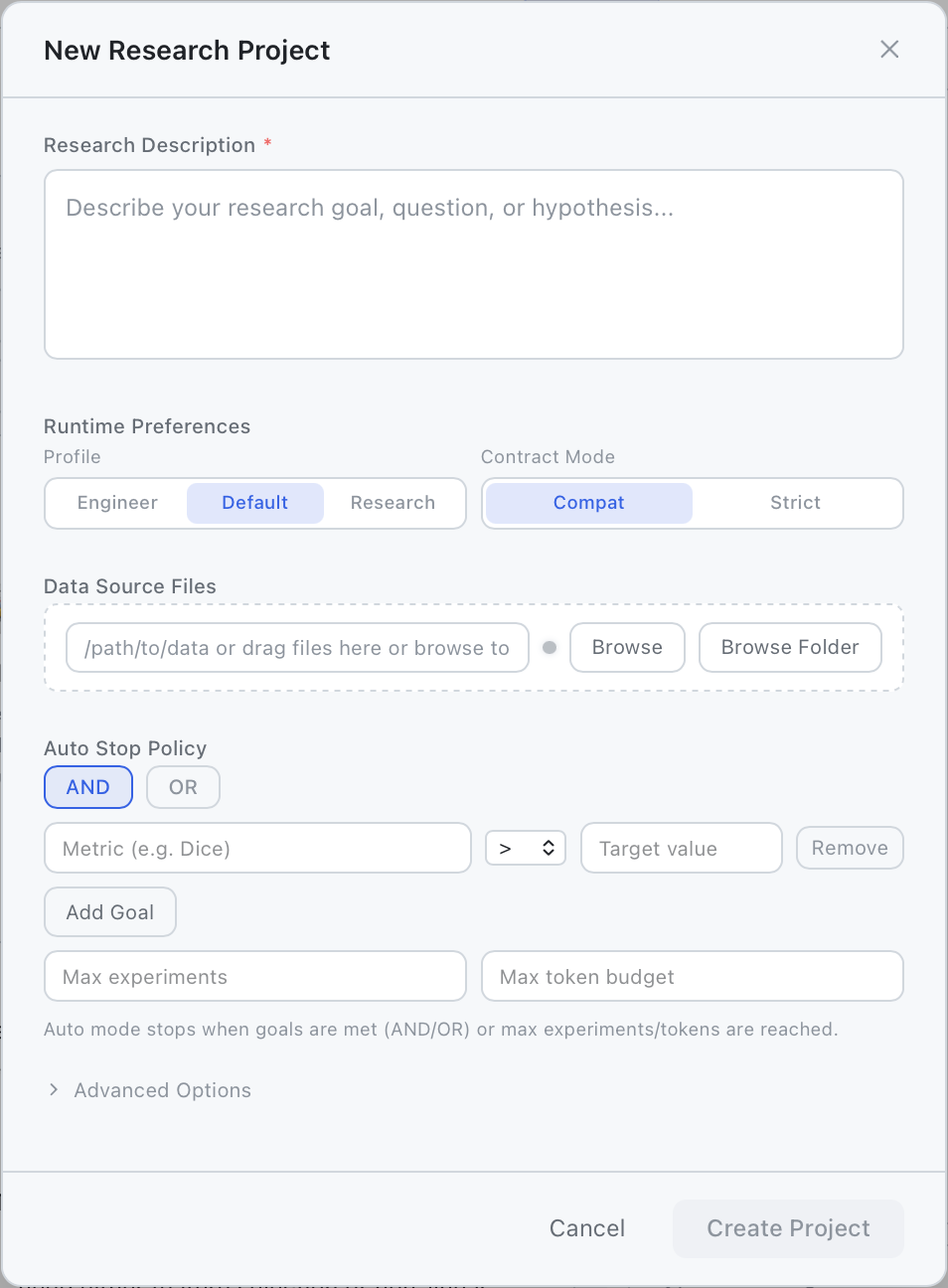
图:新建项目
5. 验收清单
-
~/.mira/workspace/PRJ-xxxx/task_plan.json存在且phase = result、status = completed -
result.output_path对应文件存在并可下载 - UI 项目卡片显示
completed
任一条不满足,按 FAQ 与故障排查 对应小节定位。
适合:团队 / 实验室服务器上已经按 自托管部署 跑好了 mira gateway,你只想在本地装个 UI 接进去。
前提:远程已经能通过 HTTP/HTTPS + WS/WSS 访问到 mira gateway。如果还没装好后端,先按 自托管部署 完成服务端再回来。
1. 下载 MIRA-standalone
到 mira-ui Releases,挑 MIRA-standalone:
| 平台 | 文件 |
|---|---|
| macOS (Apple Silicon) | MIRA-standalone-<ver>-mac-arm64.dmg |
| macOS (Intel) | MIRA-standalone-<ver>-mac-x64.dmg |
| Windows (x64) | MIRA-standalone-<ver>-win-x64-setup.exe |
| Linux (x64) | MIRA-standalone-<ver>-linux-x86_64.AppImage |
Standalone 不会替你装本地 engine,但启动时也不强求有;它启动后会卡在「未连接」并提示你填后端地址。
2. 安装并打开
- macOS:拖进
Applications,右键 → 打开。 - Windows:双击安装包。
- Linux:
chmod +x MIRA-standalone-*.AppImage && ./MIRA-standalone-*.AppImage。
3. 填远程地址
打开 Settings → General:
| 字段 | 填什么 |
|---|---|
| API URL | https://mira.your-lab.com/api |
| WebSocket URL | wss://mira.your-lab.com/ws |
保存后 UI 自动重连。状态条变绿即代表后端通了。
同机房不带 TLS 测试:
http://10.0.0.5:18790/api+ws://10.0.0.5:18790/ws。生产环境强烈建议走 nginx/caddy + TLS。
4. 新建第一个项目
跟本机一键场景完全一致,见 🖥️ 桌面 App · 本机一键 · 第 4 步(点上面的卡片切换查看);区别只是文件落在服务端的 ~/.mira/workspace/。
5. 多用户协作
后端跑在远程后,可以多人共用一份 workspace、复用 LLM key 池、把 channel(飞书 / Slack / Telegram)接到群里。详见 Channel 配置、自托管部署。
适合:用 Python,想把 mira 接进 shell / CI / notebook,不需要桌面 UI。
1. 安装 mira-engine
需要 Python 3.11 或 3.12。强烈建议用 venv / conda 隔离:
python -m venv ~/.venvs/mira
source ~/.venvs/mira/bin/activate     # Windows: ~\.venvs\mira\Scripts\activate
pip install mira-engine
校验:
mira --version
mira --help    # 应当看到 onboard / gateway / serve / agent / status / channels 6 个子命令
包名是
mira-engine(pip);命令名是mira(用户 CLI)和mira-engine(本机服务管理 CLI)。两者都在同一个 wheel 里。
2. 初始化 ~/.mira/
mira onboard --wizard
会做三件事:
- 创建
~/.mira/config.json、workspace/、logs/、runtime/。 - 写入带占位的
config.json模板。 - 交互式向导:选 provider、填 key 或走 OAuth。
用过旧的 MedPilot?第一次跑
mira任意子命令会自动把~/.medpilot/迁到~/.mira/,并把MEDPILOT_*环境变量映射到MIRA_*。
3. 选 Provider
简易模式:直接挑下面任一 Tab 把 JSON 贴进 ~/.mira/config.json。完整字段参考 Provider 配置参考。
- OpenRouter(一把钥匙)
- OpenAI + Anthropic
- OAuth(Codex / Copilot)
- 本地 Ollama
{
  "agents": {
    "defaults": {
      "provider": "openrouter",
      "model": "anthropic/claude-sonnet-4-5",
      "maxTokens": 8192,
      "temperature": 0.1,
      "maxToolIterations": 60
    }
  },
  "providers": {
    "openrouter": { "apiKey": "sk-or-v1-..." }
  }
}
{
  "agents": {
    "defaults": {
      "provider": "auto",
      "model": "anthropic/claude-opus-4-5"
    }
  },
  "providers": {
    "openai":    { "apiKey": "sk-..." },
    "anthropic": { "apiKey": "sk-ant-..." }
  }
}
OAuth provider 不能手写 key。请运行:
mira onboard --wizard
# 选 openai-codex 或 github-copilot,按提示在浏览器登录
{
  "agents": {
    "defaults": {
      "provider": "ollama",
      "model": "qwen2.5:14b"
    }
  },
  "providers": {
    "ollama": { "apiBase": "http://localhost:11434" }
  }
}
校验:
mira status
应当看到 provider 已识别、model 已确认、workspace 路径正确。
4. 跑第一个 agent
最简单的对话:
mira agent -m "你好,介绍一下你能做什么"
带 skill 调用的研究任务:
mira agent -m "调研一下最新的 GLP-1 类药物副作用研究,列 5 个最相关的临床试验" \
  --skill pubmed-search
进入 REPL:
mira agent
5. (可选)起 gateway 长跑
如果要把 mira 接到 channels(Slack / 飞书 / TG)或被其它服务调用,需要 gateway 常驻:
# 前台跑
mira gateway --port 18790

# 后台服务(推荐):
mira-engine install-service --host 127.0.0.1 --port 18790
mira-engine start
mira-engine status
mira-engine logs
更多见 本地服务(mira-engine)。
适合:本机同时需要 mira CLI(写脚本 / 跑 agent)和 桌面 UI(看进度 / 出报告);Linux 桌面用户首选这条路。
1. 安装 mira-engine
- pip 安装(推荐)
- 单文件二进制(无需 Python)
需要 Python 3.11 或 3.12:
python -m venv ~/.venvs/mira
source ~/.venvs/mira/bin/activate     # Windows: ~\.venvs\mira\Scripts\activate
pip install mira-engine
mira --version
会得到 6 个子命令:mira onboard / gateway / serve / agent / status / channels,以及本机服务管理 CLI mira-engine install-service / start / stop / status / logs。
到 mira Releases 下载平台对应的二进制(每个文件都带 .sha256 校验和):
| 平台 | 文件 |
|---|---|
| Windows (x86_64) | mira-engine-windows-x86_64.exe |
| macOS (Apple Silicon) | mira-engine-macos-arm64 |
| macOS (Intel) | mira-engine-macos-x86_64 |
| Linux (x86_64) | mira-engine-linux-x86_64 |
放到 PATH 里(建议改名去掉平台后缀):
# 以 macOS arm64 为例
curl -L -o mira-engine \
  https://github.com/MIRA-Intelligence/mira/releases/latest/download/mira-engine-macos-arm64
chmod +x mira-engine
sudo mv mira-engine /usr/local/bin/
xattr -dr com.apple.quarantine /usr/local/bin/mira-engine    # macOS 首次解除 Gatekeeper
⚠️ 单文件版只有
mira-engine服务管理命令(install-service / start / stop / status / doctor),没有mira onboard/mira agent。Provider 与 workspace 配置需要手写~/.mira/config.json,或先用 pip 装一份做 onboard,之后再切换到二进制。
2. 初始化 + 选 Provider
mira onboard --wizard
mira status
选 provider / 填 key 的 JSON 模板见 ⌨️ 命令行 / 脚本 · 第 3 步(点上面的卡片切换查看),或下面的 Provider 配置参考。
3. 起后端为后台服务
mira-engine install-service --host 127.0.0.1 --port 18790
mira-engine start
mira-engine status
如果只是临时试用,也可以
mira gateway前台跑。
4. 装 MIRA-standalone 桌面 UI
到 mira-ui Releases 下 MIRA-standalone-*:
- macOS / Windows:装包并启动。
- Linux:
chmod +x MIRA-standalone-*.AppImage && ./MIRA-standalone-*.AppImage。
启动后默认就连 127.0.0.1:18790,无需手动改。状态条变绿即代表 UI 找到了 engine。
5. 新建第一个项目
跟本机一键场景一致 — 见 🖥️ 桌面 App · 本机一键 · 第 4 步(点卡片切换查看)。
适合:想 hack 代码、跑 dev 分支、调 skill 实现、为 mira / mira-ui 贡献。
1. clone & install
# 后端
git clone https://github.com/MIRA-Intelligence/mira.git
cd mira
pip install -e ".[dev]"

# 前端
cd ..
git clone https://github.com/MIRA-Intelligence/mira-ui.git
cd mira-ui
npm install
仓库根的
install.sh提供一键创建 conda env:bash install.sh。
2. 初始化 & Provider
mira onboard --wizard
填 Provider JSON 见 ⌨️ 命令行 / 脚本 · 第 3 步(点卡片切换查看),或下面的 Provider 配置参考。
3. 联调
# 后端:前台启 gateway,改动文件自动 reload
cd mira
mira gateway --reload

# 另一个终端:前端 Vite + Electron 一起起
cd mira-ui
npm run dev:electron
只想浏览器调试:npm run dev,访问 http://localhost:5173。
后端地址可通过 .env.local 覆盖:
VITE_API_URL=http://localhost:18790
VITE_WS_URL=ws://localhost:18790/ws
4. 跑测试
# 后端
cd mira && pytest

# 前端
cd mira-ui && npm test
5. 打 release 包
cd mira-ui
npm run dist              # standalone 桌面包,输出到 release/
npm run dist:bundle:mac   # 含本机 engine 的 macOS bundle
npm run dist:bundle:win   # 含本机 engine 的 Windows bundle
更多见 打包与发布、Web / Desktop 双模式。
Provider 配置参考
普通 API key provider 可以直接编辑 ~/.mira/config.json。OAuth provider(OpenAI Codex / GitHub Copilot)不能手写 key,必须走 mira onboard --wizard 的浏览器登录流程。
选项 A:OpenRouter(最简单,一把钥匙调全家)
{
  "agents": {
    "defaults": {
      "provider": "openrouter",
      "model": "anthropic/claude-sonnet-4-5",
      "maxTokens": 8192,
      "temperature": 0.1,
      "maxToolIterations": 60
    }
  },
  "providers": {
    "openrouter": {
      "apiKey": "sk-or-v1-..."
    }
  }
}
选项 B:直接 OpenAI + Anthropic 双账号
{
  "agents": {
    "defaults": {
      "provider": "auto",
      "model": "anthropic/claude-opus-4-5"
    }
  },
  "providers": {
    "openai":    { "apiKey": "sk-..." },
    "anthropic": { "apiKey": "sk-ant-..." }
  }
}
provider: "auto" 会按 model 字段自动匹配:anthropic/... → anthropic,openai/... → openai。
选项 C:OAuth(OpenAI Codex / GitHub Copilot)
OAuth provider 不在 config.json 里写 API key:
mira onboard --wizard
# 选择 openai-codex 或 github-copilot,按提示在浏览器登录
登录后 token 由专用 OAuth 状态目录托管。常见 agents.defaults 字段:
{
  "agents": {
    "defaults": {
      "provider": "openai_codex",
      "model": "openai-codex/gpt-5.3-codex"
    }
  }
}
选项 D:本地 Ollama(无需 API key)
先装 Ollama 并 ollama pull qwen2.5:14b,然后:
{
  "agents": {
    "defaults": {
      "provider": "ollama",
      "model": "qwen2.5:14b"
    }
  },
  "providers": {
    "ollama": {
      "apiBase": "http://localhost:11434"
    }
  }
}
完整 provider / 模型 / 路由参数:Provider 与运行时参数、模型路由(Router)模式。
下一步去哪
用得更顺手
- 核心概念 — 弄清楚 task_plan / project / experiment 的边界。
- UI 功能总览 — 把每个面板的快捷键和按钮过一遍。
- 运行模式与 Profile — 学会切到
auto,吞吐量翻倍。
调优
- Provider 与运行时参数 — 切模型、调温度、改回合上限。
- 模型路由(Router)模式 — 让便宜模型干便宜的活。
- Skills 与 Tools — 看看还有哪些 skill 可用,怎么挂自定义 MCP 工具。
扩展
- Channel 配置 — 把 Agent 接到飞书 / Slack / Telegram。
- 自托管部署 — 把后端搬到团队服务器。
- 本地服务(mira-engine) — 让引擎像系统服务一样常驻。