快速开始
挑一个最贴近你的使用场景,下面会自动展开对应的完整步骤。如果不确定怎么选,留在 🖥️ 桌面 App · 本机一键这条路上 — 绝大多数新用户最快上手的姿势。
👆 点上面任意一张卡,下面会展开完整步骤。你的选择会记住在本浏览器里,下次刷新还在;URL 会带上 #scenario-xxx,方便分享。
版本提示(2026-10-12):稳定版是引擎 0.3.4 / UI 0.4.4。本次新增的实验执行模式、额外输入路径、对话批量操作与引擎启停对应 引擎 0.3.5rc1 / UI 0.4.5rc1,均为预发布版。下文截图以当前源码界面为准;
releases/latest下载稳定版。更多见 本次更新。
通用前置
不管走哪条路,至少需要:
- macOS 12+ / Windows 10+ / Linux x86_64 一台
- 至少一种可用的模型接入:API key、支持的 OAuth 登录,或已运行的本地模型服务
- 想跑本地模型:先装好 Ollama 并
ollama pull qwen2.5:14b
适合:只在一台电脑用,越省事越好;不想碰 Python / 终端 / 服务管理。
1. 下载 MIRA-bundle
到 mira-ui Releases,挑你平台的 MIRA-bundle 安装包:
| 平台 | 文件 |
|---|---|
| macOS (Apple Silicon) | MIRA-bundle-<ver>-mac-arm64.dmg |
| macOS (Intel) | MIRA-bundle-<ver>-mac-x64.dmg |
| Windows (x64) | MIRA-bundle-<ver>-win-x64-setup.zip |
Linux 暂未提供 bundle 包。Linux 桌面用户请切到 🧰 CLI + 桌面 UI 这条路。
2. 安装并首次启动
-
macOS:双击
.dmg,拖进Applications;第一次打开右键 → 打开(绕过 Gatekeeper)。如果被拦:xattr -dr com.apple.quarantine /Applications/MIRA.app -
Windows:解压
.zip,双击里面的setup.exe,按提示完成安装。
首次启动时 UI 会自动:
- 把 bundle 里的
mira-engine部署成本机后台服务(macOS 走launchd,Windows 走 Service Manager) - 在
127.0.0.1:18790起 gateway - 跳到 Provider 引导
首次启动时间取决于服务安装、系统权限与本地配置。如果卡在「Local engine update failed」,看 FAQ · 引擎安装失败。
3. 在 UI 里配置 Provider(首选)
打开顶部四格图标 模型供应商,或 设置 → 管理供应商。首次引导完成后也可随时回到此页修改,不需要手写 JSON。
- 选择供应商并打开 启用;填 API Key 与 API Base,官方地址可按提示留空。
- 点击 测试连接,再点击右上角 保存。测试可使用当前输入;拉取模型需要先保存凭据。
- 点击 从供应商拉取,在右侧 可用模型 中添加需要的模型;无法拉取时可手动添加真实模型 ID。
- 点击 设为主模型,再次 保存,然后新开简短对话验证实际调用。
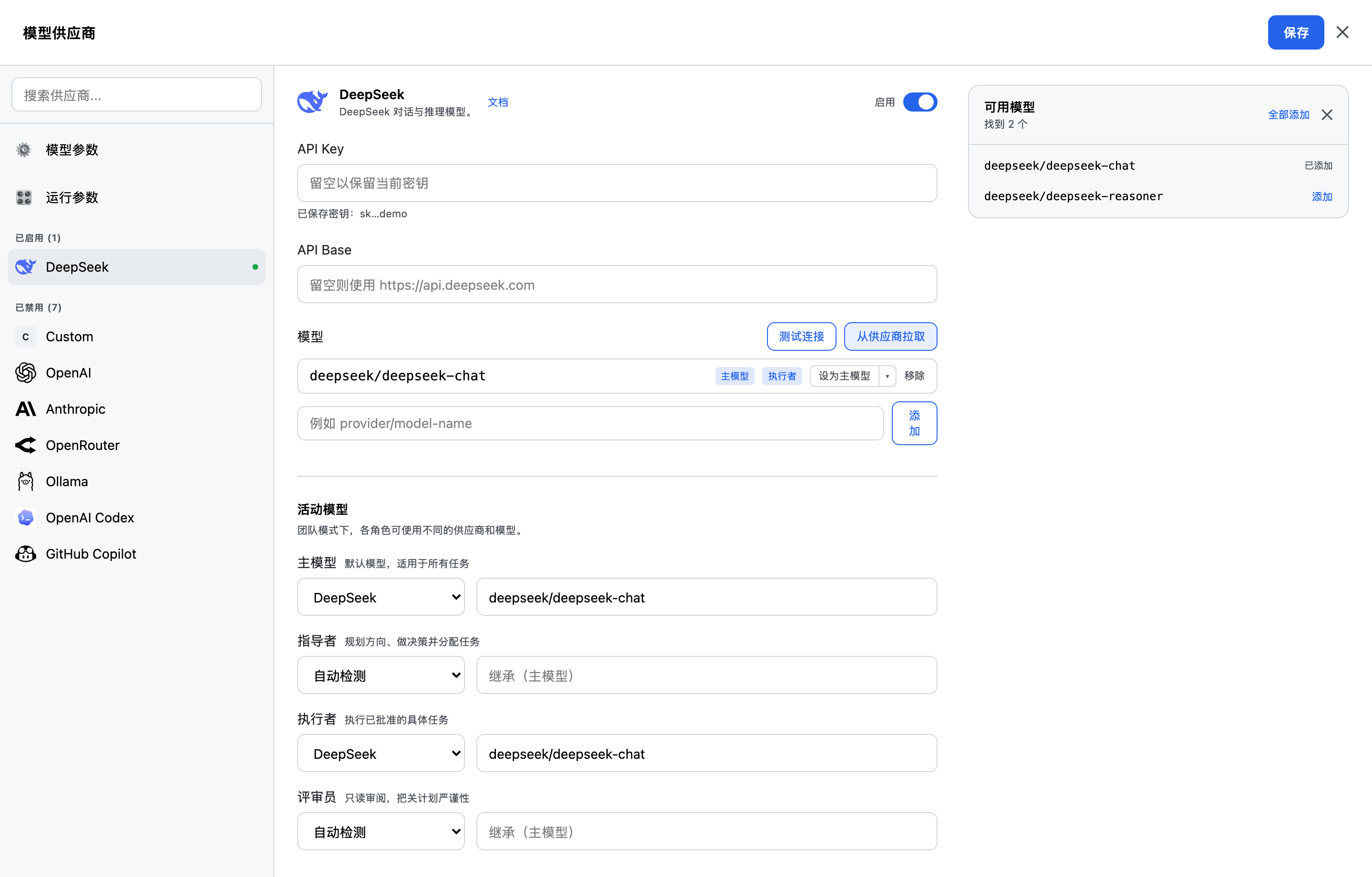
当前 MiraUI 实际组件截图,使用隔离演示配置与模拟模型列表;不代表真实连接测试成功。
OAuth 使用专用登录引导,此设置页管理模型和角色绑定,不提供 API Key 登录。Ollama、vLLM 与私有网关应填写实际服务地址,模型 ID 使用服务提供的名称。
详见 Provider UI 操作与运行参数。纯 CLI、批量部署或未提供 UI 的参数见下方 高级配置文件参考。
4. 新建项目并启动模块
- 左侧切到 项目,点击 新建项目,填写名称与父目录,核对最终目录预览。
- 创建后进入项目总览,选择工程、科研或团队 Profile。
- 从 调研 / 实验 / 结果交付 任意模块开始:填本次目标与相关输入,不必把三栏都跑一遍。
- AI 给出执行范围确认后,批准或提出修改意见。
- 实验启动窗口可选手动/自动;首次建议手动,每个实验结束后审查并决定是否继续。
- 在总览选中已完成的实验,继续结果交付,选择报告、Word 论文、PDF 演示或 ZIP。
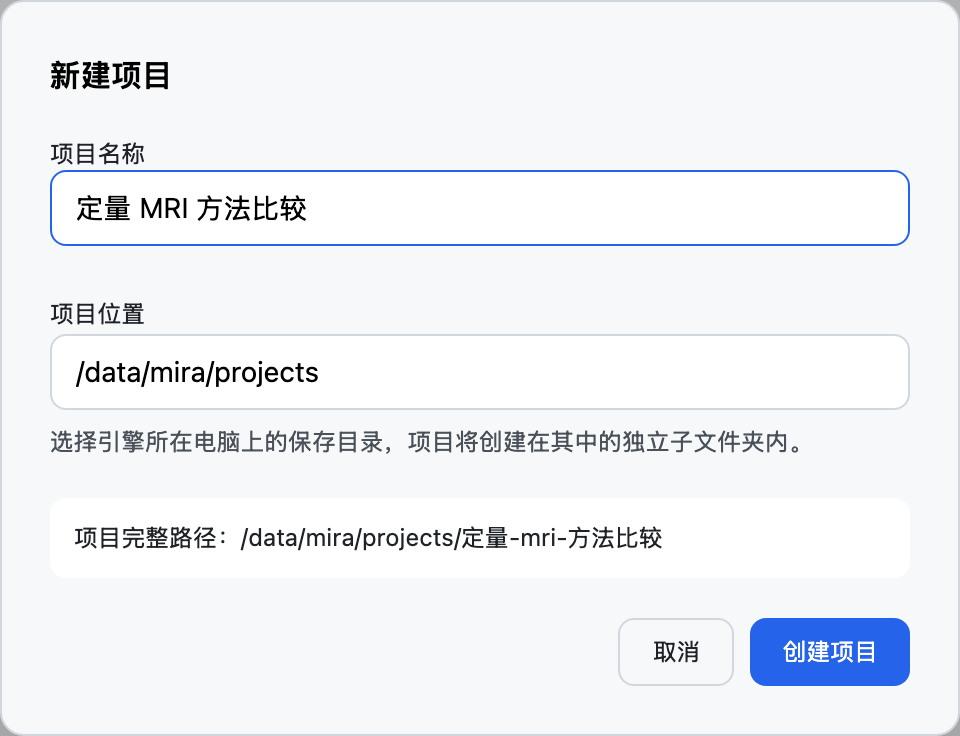
当前窗口局部截图,使用演示名称与路径。
只有快速问答需求时,在 对话 → 新建对话 中直接使用。后续可转成项目并带入上下文。操作见 快速对话。
5. 检查是否完成
- 项目目录与
.mira/project.json已创建。 - 对应模块 Run 的状态、确认表单和实验记录与本次操作一致。
- 交付模块的输出文件确实存在、可读取并符合所选格式。
新模块状态在 .mira/modules/<run-id>/module.json。旧 task_plan 项目的结构不同,见 状态与存储。
适合:团队 / 实验室服务器上已经按 自托管部署 跑好了 mira gateway,你只想在本地装个 UI 接进去。
前提:远程已经能通过 HTTP/HTTPS + WS/WSS 访问到 mira gateway。如果还没装好后端,先按 自托管部署 完成服务端再回来。
1. 下载 MIRA-standalone
到 mira-ui Releases,挑 MIRA-standalone:
| 平台 | 文件 |
|---|---|
| macOS (Apple Silicon) | MIRA-standalone-<ver>-mac-arm64.dmg |
| macOS (Intel) | MIRA-standalone-<ver>-mac-x64.dmg |
| Windows (x64) | MIRA-standalone-<ver>-win-x64-setup.zip |
| Linux (x64) | MIRA-standalone-<ver>-linux-x86_64.AppImage |
Standalone 不会替你装本地 engine,但启动时也不强求有;它启动后会卡在「未连接」并提示你填后端地址。
2. 安装并打开
- macOS:拖进
Applications,右键 → 打开。 - Windows:解压
.zip,双击里面的setup.exe。 - Linux:
chmod +x MIRA-standalone-*.AppImage && ./MIRA-standalone-*.AppImage。
3. 填远程地址
打开 Settings → General:
| 字段 | 填什么 |
|---|---|
| API URL | https://mira.your-lab.com/api |
| WebSocket URL | wss://mira.your-lab.com/ws |
保存后 UI 自动重连。状态条变绿即代表后端通了。
同机房不带 TLS 测试:
http://10.0.0.5:18790/api+ws://10.0.0.5:18790/ws。生产环境强烈建议走 nginx/caddy + TLS。
4. 在 UI 配置 Provider 并新建项目
连接远程引擎后,首选 模型供应商 页面配置与测试;保存修改的是服务器上的配置,详见 Provider UI 操作。
创建项目跟本机一键场景一致,见 🖥️ 桌面 App · 本机一键 · 第 4 步(点上面的卡片切换查看);路径必须按服务端的实际项目目录填写。
5. 多用户协作
后端跑在远程后,可以多人共用一份 workspace、复用 LLM key 池、把 channel(飞书 / Slack / Telegram)接到群里。详见 Channel 配置、自托管部署。
适合:用 Python,想把 mira 接进 shell / CI / notebook,不需要桌面 UI。
1. 安装 mira-engine
需要 Python 3.11 或 3.12。强烈建议用 venv / conda 隔离:
python -m venv ~/.venvs/mira
source ~/.venvs/mira/bin/activate     # Windows: ~\.venvs\mira\Scripts\activate
pip install mira-engine
校验:
mira --version
mira --help    # 查看 onboard / gateway / serve / agent / research / workflow 等入口
包名是
mira-engine(pip);命令名是mira(用户 CLI)和mira-engine(本机服务管理 CLI)。两者都在同一个 wheel 里。
2. 初始化 ~/.mira/
mira onboard --wizard
会做三件事:
- 创建
~/.mira/config.json、workspace/、logs/、runtime/。 - 写入带占位的
config.json模板。 - 交互式向导:选 provider、填 key 或走 OAuth。
3. 选 Provider
纯 CLI 首选上一节的 mira onboard --wizard 向导。需要手工部署时才使用以下 JSON;若同时使用 MiraUI,请优先在 模型供应商界面 设置。完整字段参考 高级配置文件参考。
- OpenRouter(一把钥匙)
- OpenAI + Anthropic
- OAuth(Codex / Copilot)
- 本地 Ollama
{
  "agents": {
    "defaults": {
      "provider": "openrouter",
      "model": "anthropic/claude-sonnet-4-5",
      "maxTokens": 8192,
      "temperature": 0.1,
      "maxToolIterations": 60
    }
  },
  "providers": {
    "openrouter": { "apiKey": "sk-or-v1-..." }
  }
}
{
  "agents": {
    "defaults": {
      "provider": "auto",
      "model": "anthropic/claude-opus-4-5"
    }
  },
  "providers": {
    "openai":    { "apiKey": "sk-..." },
    "anthropic": { "apiKey": "sk-ant-..." }
  }
}
OAuth provider 不能手写 key。请运行:
mira onboard --wizard
# 选 openai-codex 或 github-copilot,按提示在浏览器登录
{
  "agents": {
    "defaults": {
      "provider": "ollama",
      "model": "qwen2.5:14b"
    }
  },
  "providers": {
    "ollama": { "apiBase": "http://localhost:11434" }
  }
}
校验:
mira status
应当看到 provider 已识别、model 已确认、workspace 路径正确。
4. 跑第一个 agent
最简单的对话:
mira agent -m "你好,介绍一下你能做什么"
带 skill 调用的研究任务:
mira agent -m "使用当前 literature-search 技能调研 GLP-1 类药物副作用研究,列 5 个相关临床试验"
进入 REPL:
mira agent
5. (可选)起 gateway 长跑
如果要把 mira 接到 channels(Slack / 飞书 / TG)或被其它服务调用,需要 gateway 常驻:
# 前台跑
mira gateway --port 18790

# 后台服务(推荐):
mira-engine install-service --host 127.0.0.1 --port 18790
mira-engine start
mira-engine status
mira-engine logs
更多见 本地服务(mira-engine)。
适合:本机同时需要 mira CLI(写脚本 / 跑 agent)和 桌面 UI(看进度 / 出报告);Linux 桌面用户首选这条路。
1. 安装 mira-engine
- pip 安装(推荐)
- 预构建引擎(无需 Python)
需要 Python 3.11 或 3.12:
python -m venv ~/.venvs/mira
source ~/.venvs/mira/bin/activate     # Windows: ~\.venvs\mira\Scripts\activate
pip install mira-engine
mira --version
会得到 mira 用户 CLI(包括 onboard、agent、research、workflow 等),以及本机服务管理 CLI mira-engine install-service / start / stop / status / logs。
到 mira Releases 下载平台对应的二进制(用 release 的 SHA256SUMS.txt 校验文件):
| 平台 | 文件 |
|---|---|
| Windows (x86_64) | mira-engine-windows-x86_64.zip(解压后保留完整目录) |
| macOS (Apple Silicon) | mira-engine-macos-arm64 |
| macOS (Intel) | mira-engine-macos-x86_64 |
| Linux (x86_64) | mira-engine-linux-x86_64 |
放到 PATH 里(建议改名去掉平台后缀):
# 以 macOS arm64 为例
curl -L -o mira-engine \
  https://github.com/MIRA-Intelligence/mira/releases/latest/download/mira-engine-macos-arm64
chmod +x mira-engine
sudo mv mira-engine /usr/local/bin/
xattr -dr com.apple.quarantine /usr/local/bin/mira-engine    # macOS 首次解除 Gatekeeper
预构建版只有
mira-engine服务管理命令(install-service / start / stop / status / doctor),没有mira onboard/mira agent。Provider 配置首选后续安装的 MiraUI「模型供应商」页面;workspace 可在 UI 设置中选择。纯 CLI 初始化再使用完整mira的 onboard 或手工配置。
2. 初始化(完整 CLI 安装)
mira onboard
预构建 mira-engine 跳过此命令。Provider 首选在第 4 步连接 UI 后设置;仅使用命令行时可运行 mira onboard --wizard。
3. 起后端为后台服务
mira-engine install-service --host 127.0.0.1 --port 18790
mira-engine start
mira-engine status
如果只是临时试用,也可以
mira gateway前台跑。
4. 装 MIRA-standalone 桌面 UI
到 mira-ui Releases 下 MIRA-standalone-*:
- macOS / Windows:装包并启动。
- Linux:
chmod +x MIRA-standalone-*.AppImage && ./MIRA-standalone-*.AppImage。
启动后默认就连 127.0.0.1:18790,无需手动改。状态条变绿即代表 UI 找到了 engine。
5. 在 UI 配置 Provider,再新建项目
打开 模型供应商,配置凭据、测试后保存、拉取并设为主模型。详见 Provider UI 操作。
新建项目跟本机一键场景一致 — 见 🖥️ 桌面 App · 本机一键 · 第 4 步(点卡片切换查看)。
适合:想 hack 代码、跑 dev 分支、调 skill 实现、为 mira / mira-ui 贡献。
1. clone & install
# 后端
git clone https://github.com/MIRA-Intelligence/mira.git
cd mira
pip install -e ".[dev]"

# 前端
cd ..
git clone https://github.com/MIRA-Intelligence/mira-ui.git
cd mira-ui
npm install
仓库根的
install.sh提供一键创建 conda env:bash install.sh。
2. 初始化
mira onboard
联调 UI 连接后,优先从 模型供应商 配置接入和主模型。只调试 CLI 时可使用 mira onboard --wizard;手工配置是高级选项。
3. 联调
# 后端:前台启 gateway,修改后端代码后重新启动
cd mira
mira gateway --host 127.0.0.1 --port 18790

# 另一个终端:前端 Vite + Electron 一起起
cd mira-ui
npm run dev:electron
只想浏览器调试:npm run dev,访问 http://localhost:5173。
后端地址可通过 .env.local 覆盖:
VITE_API_URL=http://localhost:18790/api
VITE_WS_URL=ws://localhost:18790/ws
4. 跑测试
# 后端
cd mira && pytest

# 前端
cd mira-ui && npm test
5. 打 release 包
cd mira-ui
npm run dist              # standalone 桌面包,输出到 release/
npm run dist:bundle:mac   # 含本机 engine 的 macOS bundle
npm run dist:bundle:win   # 含本机 engine 的 Windows bundle
更多见 打包与发布、Web / Desktop 双模式。
Provider 高级配置文件参考
使用 MiraUI 时优先使用 模型供应商界面。以下示例仅用于纯 CLI、批量部署或界面未提供的字段。OAuth 凭据不能手写 API Key,应使用专用登录引导;完整 CLI 可运行 mira onboard --wizard。
选项 A:OpenRouter(最简单,一把钥匙调全家)
{
  "agents": {
    "defaults": {
      "provider": "openrouter",
      "model": "anthropic/claude-sonnet-4-5",
      "maxTokens": 8192,
      "temperature": 0.1,
      "maxToolIterations": 60
    }
  },
  "providers": {
    "openrouter": {
      "apiKey": "sk-or-v1-..."
    }
  }
}
选项 B:直接 OpenAI + Anthropic 双账号
{
  "agents": {
    "defaults": {
      "provider": "auto",
      "model": "anthropic/claude-opus-4-5"
    }
  },
  "providers": {
    "openai":    { "apiKey": "sk-..." },
    "anthropic": { "apiKey": "sk-ant-..." }
  }
}
provider: "auto" 会按 model 字段自动匹配:anthropic/... → anthropic,openai/... → openai。
选项 C:OAuth(OpenAI Codex / GitHub Copilot)
OAuth provider 不在 config.json 里写 API key:
mira onboard --wizard
# 选择 openai-codex 或 github-copilot,按提示在浏览器登录
登录后 token 由专用 OAuth 状态目录托管。常见 agents.defaults 字段:
{
  "agents": {
    "defaults": {
      "provider": "openai_codex",
      "model": "openai-codex/gpt-5.3-codex"
    }
  }
}
选项 D:本地 Ollama(无需 API key)
先装 Ollama 并 ollama pull qwen2.5:14b,然后:
{
  "agents": {
    "defaults": {
      "provider": "ollama",
      "model": "qwen2.5:14b"
    }
  },
  "providers": {
    "ollama": {
      "apiBase": "http://localhost:11434"
    }
  }
}
完整 Provider / 模型 / 候选参数:Provider 与运行时参数、模型选择与候选回退。
下一步去哪
用得更顺手
- 核心概念 — 弄清楚 project / ModuleRun / experiment / Artifact 的边界。
- UI 功能总览 — 把每个面板的快捷键和按钮过一遍。
- 运行模式与 Profile — 区分 Profile、实验执行模式和模块衔接。
调优
- Provider 与运行时参数 — 切模型、调温度、改回合上限。
- 模型选择与候选回退 — 配置默认模型、候选与团队角色。
- Skills 与 Tools — 看看还有哪些 skill 可用,怎么挂自定义 MCP 工具。
扩展
- Channel 配置 — 把 Agent 接到飞书 / Slack / Telegram。
- 自托管部署 — 把后端搬到团队服务器。
- 本地服务(mira-engine) — 让引擎像系统服务一样常驻。